Mission Planner によるファームウェアのアップデート方法
Mission Plannerは、Ardupilotを搭載したドローンに対し各種パラメータを設定したり、飛行プランを作製してドローンにアップロードして自動飛行をさせたり、テレメトリーを通してドローンの位置や各種センサーの情報を取得し、さらにはドローンに命令を送信することが可能な高機能の地上局制御ソフトです。さらに、Adupilotファームウェアのアップデートを行う機能もあります。
既にMission PlannerはPCにインストールされており、アップデートを行うAdupilotファームウェアもダウンロード済みであることを前提として、ファームウェアのアップデート方法について以下に説明します。
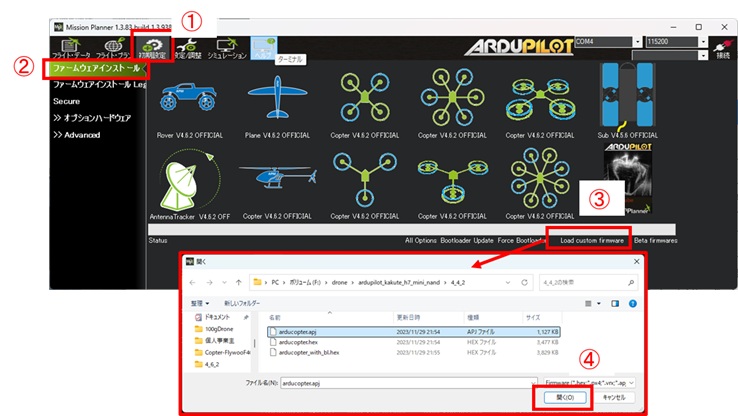
- Mission Plannerを起動し、フライトコントローラを未接続の状態で画面上部の「初期設定」①のタブをクリックする。起動時に「新しいファームウェア使用可能です。Copter6.x.xにアップグレードしてください。」のメッセージが表示されることがあるので、「OK」ボタンをクリックしてメッセージを消す。
- 画面左上部の「ファームウェアインストール」②タブをクリックし、以下の画面のように各種ドローン形態が記載された画面を表示させる。
- 画面中の白色のバーの下に記載されている「Load custom firmware」③文字をクリックする。
- ファイルダイアグが表示されるので、ダウンロード済みのファームウェア「arducopter.apj」を選択して「開く」④ボタンをクリックする。これでファームウェアがMission Plannerにロードされる。
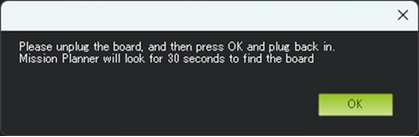
- ファームウェアをMission Plannerにロードすると、「フライトコントローラボードをPCから一度外し、メッセージのOKボタンを押して再度PCにフライトコントローラを接続しなさい。そうすればMission Plannerは30秒間、フライトコントローラボードを探索します。」というメッセージボックスが表示されるので、指示通り「OK」ボタンを押してフライトコントローラをPCに接続する。
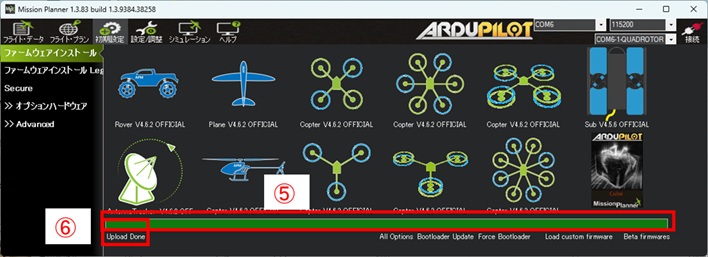
- Mission Planner画面の中央のプログレスバー⑤が、ファームウェアの書き込み進捗に応じて緑色に変化する。
- 書き込みが完了するとプログレスバーの左下に「Upload Done」⑥が表示され、書き込みが終了する。
- 書き込み終了後は、フライトコントローラボードをPCから取り外す。