STM32CubeProgrammerを用いたファームウェアの書き込み方法
STmicro社から提供されているSMT32シリーズMPUへのプログラム書き込みツールSTM32CubeProgrammerによるフライトコントローラへのファームウェア書き込み方法を説明します。
フライトコントローラはブートモードで起動され、PCのUSBに正常に接続されているものとします。ファームウェアの書き込み手順は以下の通りです。
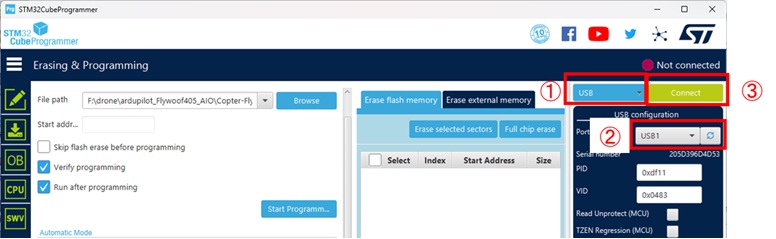
- STM32CubeProgrammerを起動し、画面を表示させる。
- 画面右上の青色プロダウンメニュー①で「USB」選択する。
- 青色プルダウンメニューの下のプルダウンメニュー②に「USB1」が表示を確認し、「Connect」ボタン③をクリックする。②に「No Dfu」が表示された場合はフライトコントローラのUSBが正常にPCに接続されていないので、フライトコントローラをブートモードで再起動する。再起動しても「No Dfu」が表示される場合はフライトコントローラとUSBの接続を確認する。
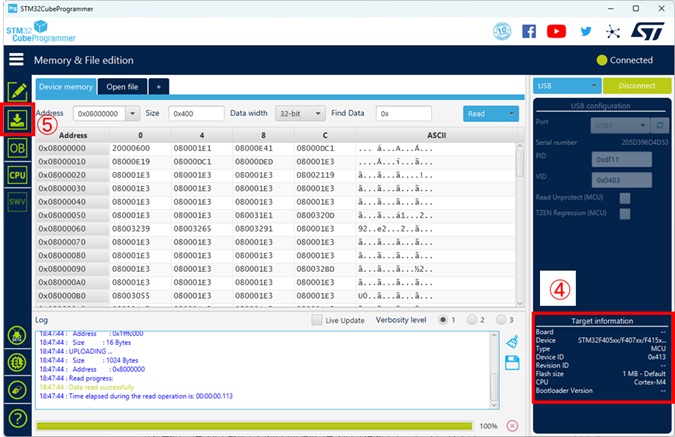
- 「Connect」ボタンをクリック後、Target Information欄④に「Device STM32F405xx/…, Flash 1MB -Default, …」などのフライトコントローラのMPU情報が表示されるので内容を確認し、画面左上の「ダウンロード」ボタン⑤をクリックする。
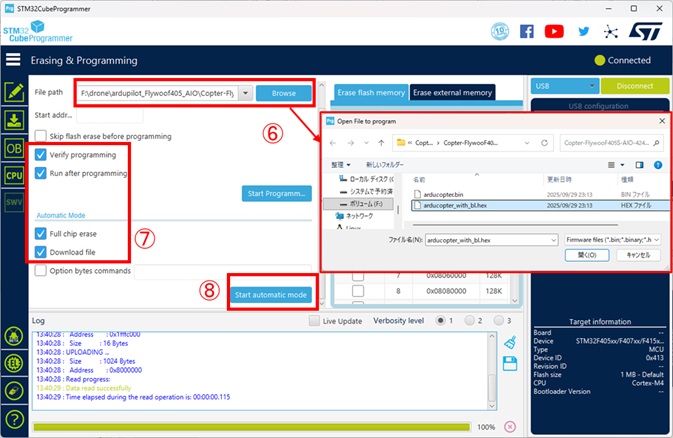
- Erase & Programingの画面が表示されるので「Browse」ボタン⑥をクリックしてファイルダイアログを開き、書き込むファームウェアの選択し、「開く」ボタンをクリックしてファイルダイアログを閉じる。「File Path」欄に選択したファームウェアのパスが設定される。
- Erase & Programingの画面で、「Verify programing」、「Run after programing」、「Full chip erase」、「Download File」の各チェックボタン⑦にチェックを入れ、「Start automatic mode」ボタン⑧をクリックして、ファームウェアの書き込みを開始する。
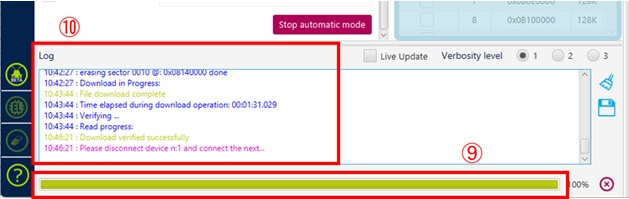
- Erase & Programingの画面下部のプログレスバー⑨が100%を示し、Log欄⑩に「Download verified successfully」が表示されたらフライトコントローラをPCから外す。
- 以上で、ファームウェアのインストールが完了する。